添加、更新与配置图表指标
在您获得了权限后,您的TradingView账户已有了您选择的套餐提供的相应指标的权限。现在,让我们将它们添加到您的图表上
添加指标
桌面与手机版的操作路径有些许不同
如果您刚接触TV,新创建图表上有一个叫作Vol的默认指标,需先将它移除,因为免费版TradingView只支持2个指标,否则要购买TV的付费会员。
使用MethodAlgo,你需要图表上至少有PowerRanger和LiquidityDetective
- 桌面版
- 手机版
1. 首先刷新您TV的本地缓存,按F5 或 ⌘ + S 完全刷新您的图表
2. 轻点菜单栏上方的`指标`,或用键盘快捷键`/`调出指标添加面板
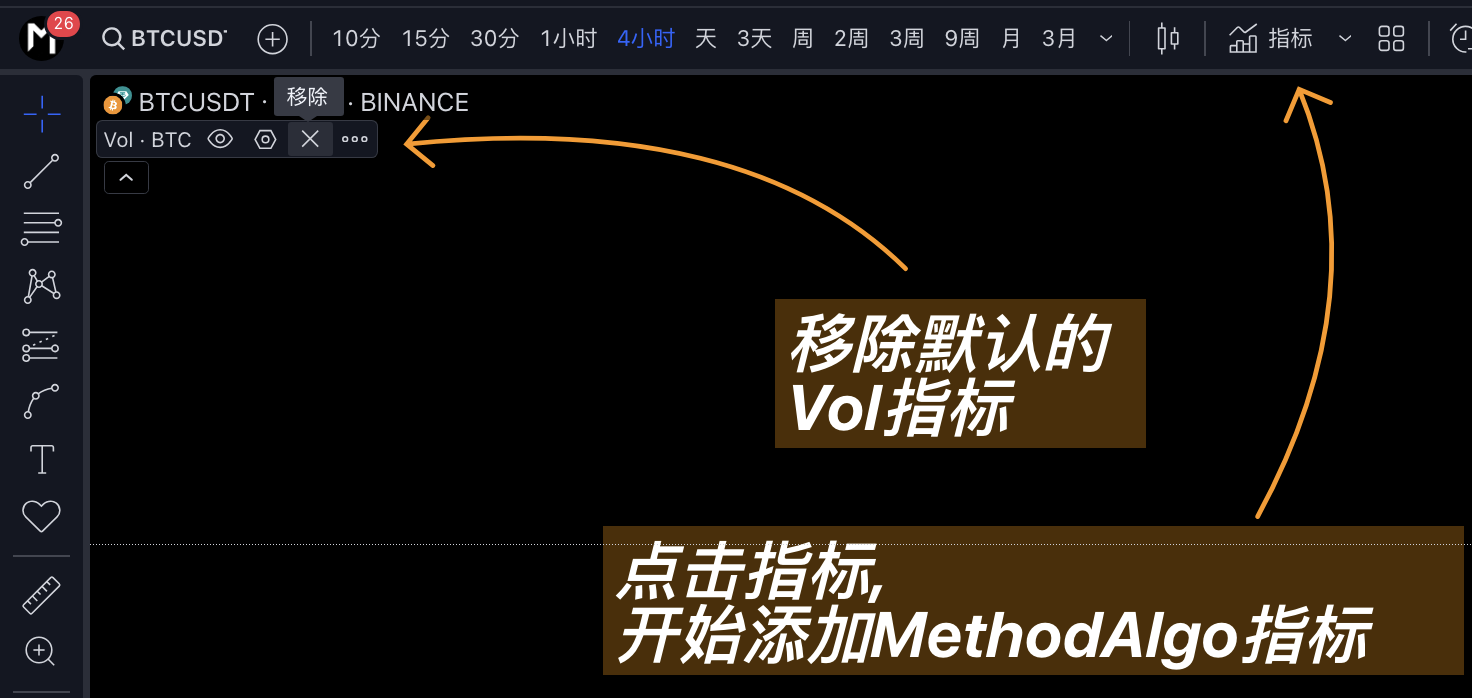
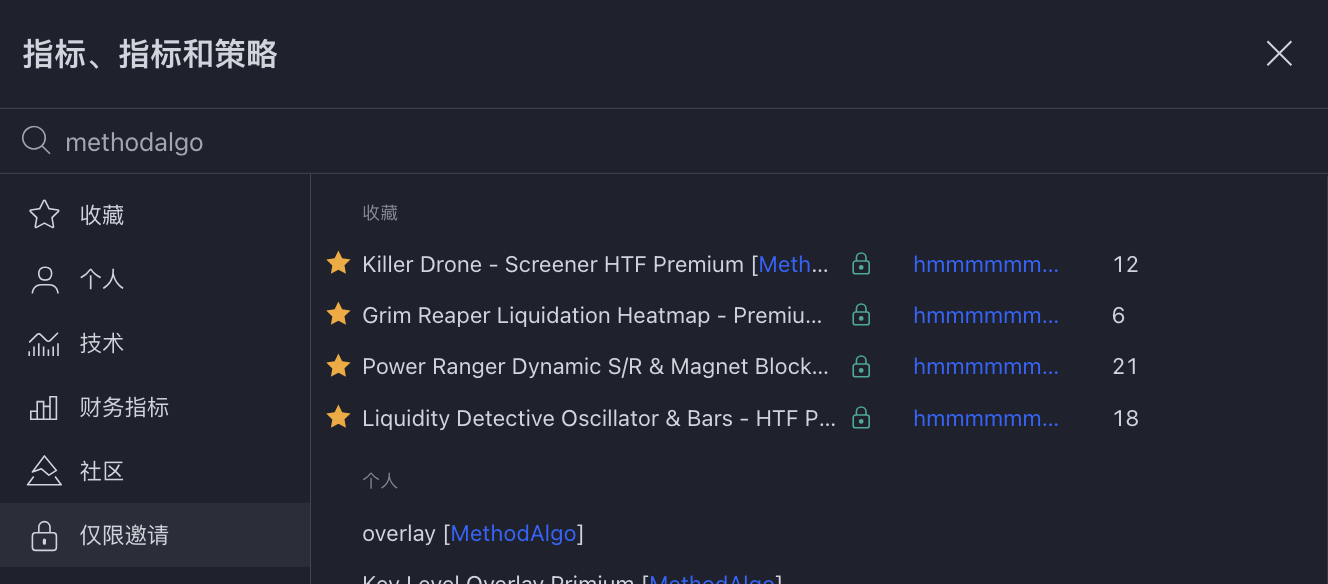
3. 在指标面板中,找到`仅限邀请`的分类
4. 轻点名称,添加MethodAlgo指标,您需要至少添加`PowerRanger`和`LiquidityDetective`
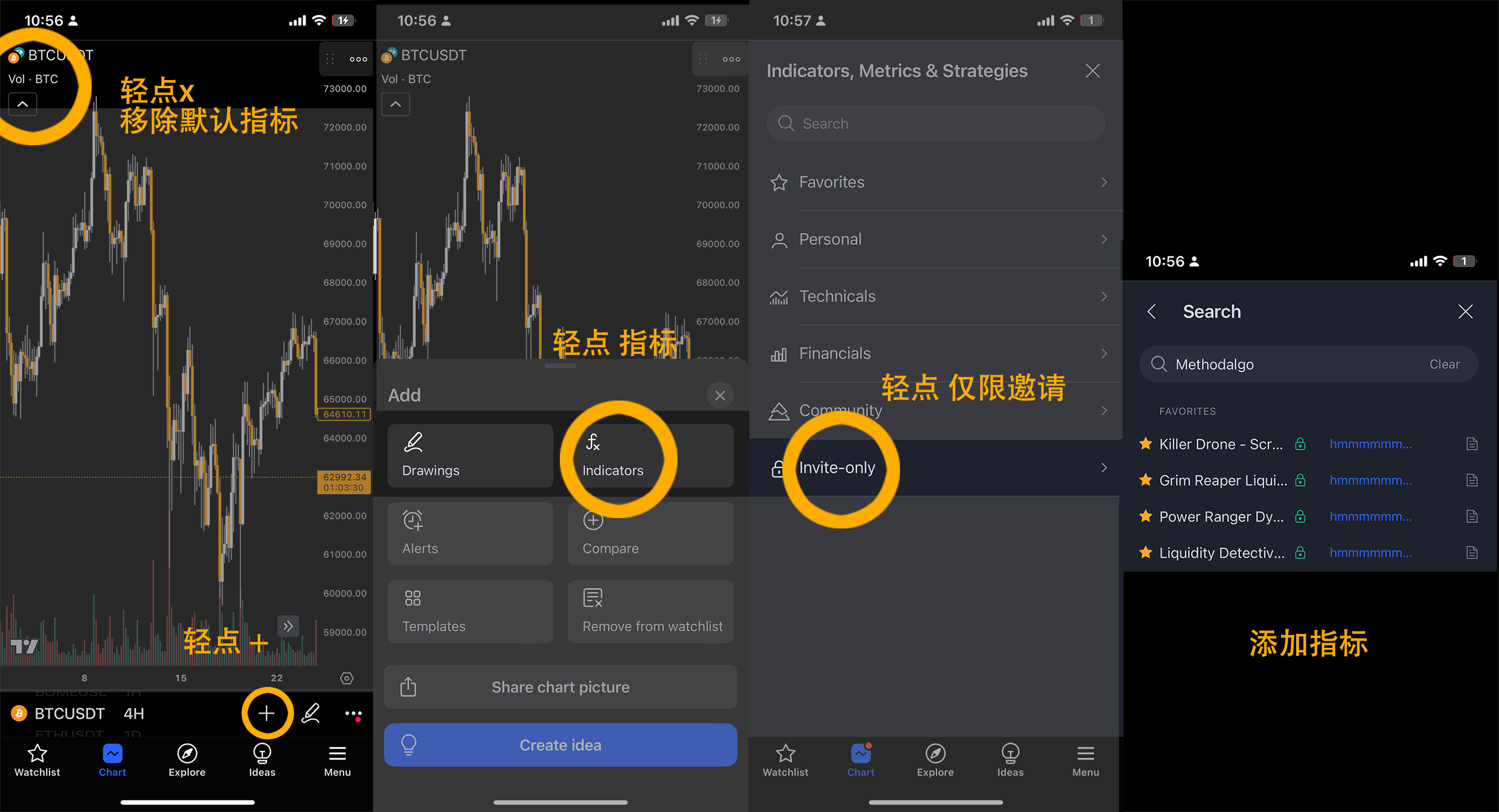
1. 首先需要刷新您TV的本地缓存,在手机后台`完全关闭退出`Tradingview APP,并重新打开
  (不用登出账号,只是退后台重新开一下APP)
2. 轻点图表下方的`+按钮`选择`指标`调出指标添加面板
3. 面板左侧选择“仅限邀请”分类
4. 轻点名称,添加MethodAlgo指标,您需要至少添加`PowerRanger`和`LiquidityDetective`
更新指标
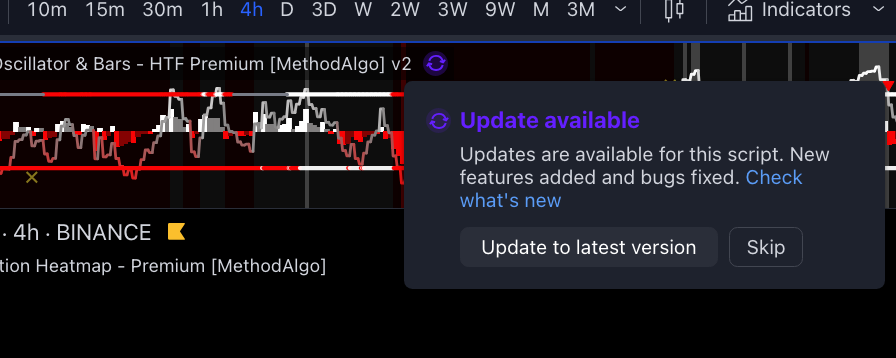
我们对指标进行活跃更新,在您收到邮件或在Discord终端的公告通知指标更新时,请按以下步骤进行更新:
- 桌面版
- 手机版
调整图表缩放比例
因为磁铁区块功能最久可以检测到几年之前的,而图表默认是展示图片的所有信息,所以,新添加的图表比例看起来很扁平
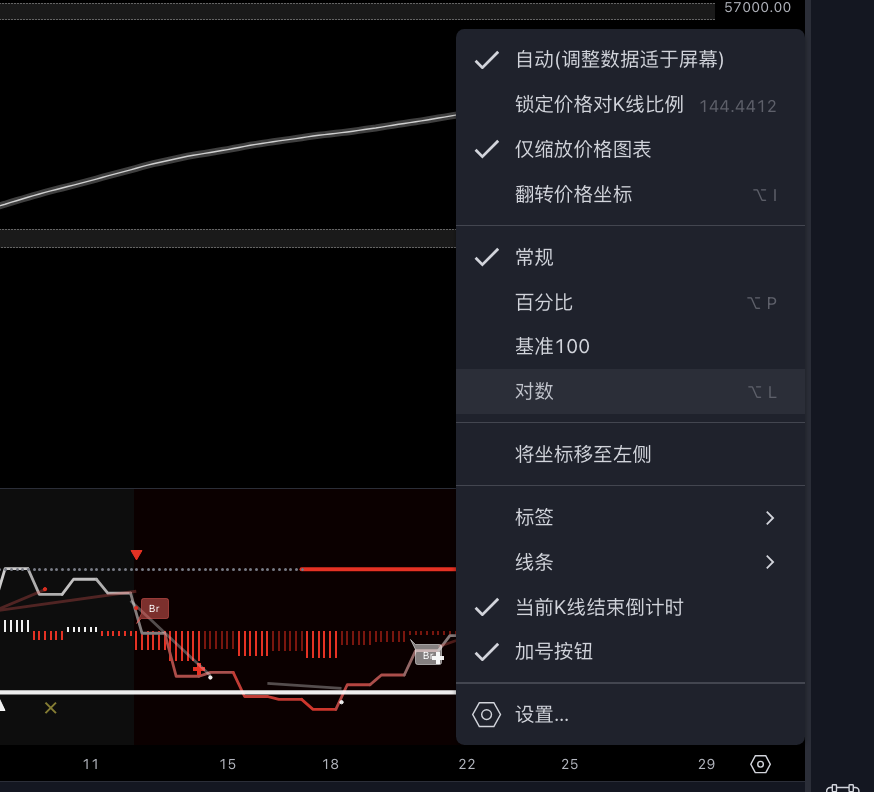
此时,只要打开图表设置中的仅缩放价格图表的选项即可让比例即恢复正常。如果选好后没有自动调整,轻点两下右侧的价格栏即可自动调整

配置指标参数
点击指标名称旁的⚙️按钮,即可打开指标的参数配置界面,默认打开的是常用工具与最佳参数,您可据之后自身分析需要进行调整
如您第一次试用,避免感官过载,建议将下图指标设置中的FEATURES中的工具全部关闭,但工具的详细参数保持默认。之后,对照我们的教程逐一开启具体的工具进行理解学习,最后留下适合自己的分析工具

保存布局
最后您需要保存当前图表的布局,否则每次重启TV都需要重新添加和配置参数
- 桌面版
- 手机版
1. 轻点图表右上方的布局名称,轻点`保存`或
2. 使用快捷键:Ctrl + S 或 ⌘ + S

1. 轻点右下方工具栏右侧的`···`按钮,向下拉
2. 找到并轻点 `保存`
Log模式
我们的指标大部分功能同时兼容对数(log)和线性(linear 也就是默认的)模式的图表。
而部分功能需手动打开支持对数模式(如Swing Fibonacci 摆动斐波那契),部分的功能只能在对数模式下使用(如Pangolin 穿山甲通道)
要开启对数模式的图表,可在在价格栏下的⚙️中的选项打开:
下一步
现在您已将指标添加到了图表上并保存了布局,现在我们开始了解指标的具体功能:
本篇教程有任何 说明不清 或 错误?
请在Discord交易终端 联系MethodAlgo的@Staff进行修正